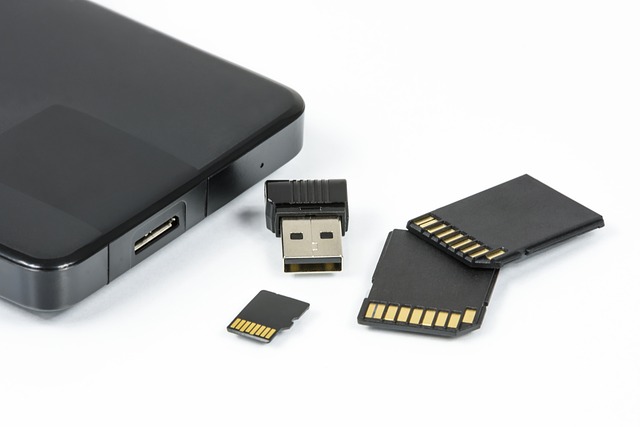
Sei alla ricerca del modo migliore per dare una bella spinta alle prestazioni del tuo computer? Beh, amico mio, l’acquisto di un SSD potrebbe essere la soluzione che stai cercando. Ma come orientarsi in questo mare di sigle, specifiche e modelli? Non preoccuparti, sono qui per guidarti passo dopo passo nella scelta dell’SSD perfetto per le tue esigenze. Preparati a dire addio ai tempi di caricamento infiniti e a dare il benvenuto a una nuova era di velocità per il tuo sistema!
1. Introduzione: Cos’è un SSD e perché è importante
Partiamo dalle basi: SSD sta per Solid State Drive, e rappresenta l’evoluzione naturale dei vecchi e cari hard disk meccanici (HDD). Immagina un dispositivo di archiviazione senza parti mobili, che legge e scrive dati alla velocità della luce (ok, forse sto esagerando, ma ci siamo capiti). Gli SSD offrono vantaggi significativi rispetto agli HDD tradizionali, tra cui:
- Velocità di avvio del sistema operativo fulminee
- Caricamento istantaneo di applicazioni e giochi
- Trasferimenti di file alla velocità della luce
- Minore consumo energetico
- Maggiore resistenza agli urti (perfetto per i portatili)
L’impatto sulle prestazioni del sistema è a dir poco rivoluzionario. Pensa a tutte quelle volte che hai fissato lo schermo in attesa che il tuo computer si decidesse a caricare qualcosa. Con un SSD, quei momenti diventeranno solo un lontano ricordo.
Nel mercato troverai sia SSD interni che esterni. I primi sono progettati per sostituire o affiancare l’hard disk principale del tuo computer, mentre i secondi offrono una soluzione portatile per l’archiviazione e il trasferimento rapido di dati. Ma non anticipiamo troppo, andiamo con ordine!
2. Tipi di SSD: Interni vs Esterni
SSD Interni: Il Cuore Pulsante del Tuo Sistema
Gli SSD interni sono il Santo Graal per chi cerca prestazioni al top. Questi piccoli gioielli tecnologici si installano direttamente all’interno del tuo computer, sostituendo o affiancando l’hard disk tradizionale. I vantaggi? Eccoli serviti:
- Boost immediato delle prestazioni di sistema: il tuo PC si avvierà in un batter d’occhio.
- Caricamento ultra-rapido di applicazioni e giochi: addio tempi di attesa!
- Perfetti per ospitare il sistema operativo: Windows (o macOS, o Linux) non sarà mai stato così scattante.
- Ideali per software esigenti: editing video, rendering 3D, tutto filerà liscio come l’olio.
In sostanza, se vuoi trasformare il tuo computer in un fulmine, l’SSD interno è la strada da percorrere.
SSD Esterni: La Potenza in Tasca
D’altro canto, gli SSD esterni sono i campioni della portabilità. Piccoli, leggeri e veloci, sono la soluzione ideale per chi è sempre in movimento. Ecco perché potresti voler considerare un SSD esterno:
- Portabilità estrema: portali ovunque, resistono agli urti meglio degli HDD esterni.
- Backup velocissimi: salvare i tuoi dati non è mai stato così rapido.
- Storage aggiuntivo istantaneo: hai finito lo spazio sul PC? Nessun problema!
- Trasferimento dati ultra-rapido: sposta file giganteschi in un lampo.
Che tu sia un fotografo che ha bisogno di archiviare terabyte di scatti o un gamer che vuole portare con sé la propria libreria di giochi, un SSD esterno potrebbe essere il tuo nuovo migliore amico.
3. Fattori chiave nella scelta di un SSD interno
Ok, hai deciso di optare per un SSD interno. Ottima scelta! Ma ora viene il bello: come orientarsi tra le mille opzioni disponibili? Non temere, ti guiderò attraverso i fattori chiave da considerare.
Formato: Questione di Spazio e Compatibilità
Il formato dell’SSD è cruciale per la compatibilità con il tuo dispositivo. I più comuni sono:
- 2.5″: Il formato classico, compatibile con la maggior parte dei laptop e desktop.
- M.2: Piccolo e sottile, perfetto per ultrabook e schede madri moderne.
- mSATA: Meno comune, ma ancora presente in alcuni laptop più datati.
La scelta del formato dipende principalmente dal tuo hardware. Un consiglio? Apri il manuale del tuo PC o dai un’occhiata all’interno del case prima di acquistare. Meglio prevenire che curare!
Interfaccia: SATA vs NVMe PCIe
Qui si gioca la vera partita delle prestazioni. Le due principali interfacce sono:
- SATA: L’interfaccia standard, offre velocità fino a 600 MB/s.
- NVMe PCIe: Il turbo per il tuo SSD, con velocità che possono superare i 7000 MB/s.
NVMe è nettamente più veloce, ma assicurati che la tua scheda madre lo supporti. In caso contrario, un SSD SATA sarà comunque un upgrade significativo rispetto a un HDD tradizionale.
Capacità: Quanto Spazio Ti Serve Davvero?
La capacità è un fattore cruciale, ma ricorda: più grande non sempre significa migliore. Ecco una guida rapida:
- 250-500 GB: Ideale per il sistema operativo e le applicazioni principali.
- 1 TB: Perfetto per la maggior parte degli utenti, spazio a sufficienza per OS, app e file.
- 2 TB e oltre: Per professionisti, gamer incalliti o chi lavora con file di grandi dimensioni.
Il mio consiglio? Valuta attentamente le tue esigenze. Non ha senso spendere una fortuna per spazio che non utilizzerai mai.
Velocità: Numeri che Contano (Ma Non Troppo)
Quando si parla di velocità, gli SSD moderni offrono prestazioni impressionanti:
- SATA: Fino a 550 MB/s in lettura e scrittura.
- NVMe PCIe 3.0: Fino a 3500 MB/s in lettura e 3000 MB/s in scrittura.
- NVMe PCIe 4.0/5.0: Oltre i 7000 MB/s in lettura e scrittura.
Ma attenzione: nella vita quotidiana, la differenza tra un NVMe ultra-veloce e un buon SATA potrebbe non essere così evidente. A meno che tu non lavori con file enormi o carichi giochi pesantissimi, potresti non notare una differenza sostanziale.
Tipo di Memoria NAND: Il Cuore dell’SSD
La memoria NAND è il cuore pulsante di ogni SSD. Esistono diversi tipi:
- SLC (Single-Level Cell): La più veloce e duratura, ma costosissima.
- MLC (Multi-Level Cell): Un buon compromesso tra prestazioni e costo.
- TLC (Triple-Level Cell): La più comune, offre un ottimo rapporto qualità-prezzo.
- QLC (Quad-Level Cell): La più economica, ma meno duratura.
Per la maggior parte degli utenti, un SSD con memoria TLC è la scelta migliore. Offre un buon equilibrio tra prestazioni, durata e costo.
Durata e Affidabilità: Perché il Tuo SSD Deve Durare
La durata di un SSD si misura in TBW (Terabytes Written) e MTTF/MTBF (Mean Time To/Between Failure). In parole povere:
- TBW: Indica quanti terabyte di dati puoi scrivere prima che l’SSD inizi a degradarsi.
- MTTF/MTBF: Stima quanto tempo l’SSD dovrebbe funzionare prima di un potenziale guasto.
Un buon SSD consumer dovrebbe avere un TBW di almeno 600 per 1TB di capacità. Quanto alla garanzia, cerca modelli che offrano almeno 5 anni di copertura.
4. Criteri di selezione per SSD esterni
Se hai optato per un SSD esterno, ci sono alcune considerazioni aggiuntive da fare. Vediamole insieme!
Connettività: La Velocità è Tutto
La porta USB è il fattore chiave per le prestazioni di un SSD esterno:
- USB 3.2 Gen 1: Velocità fino a 5 Gbps, sufficiente per la maggior parte degli utenti.
- USB 3.2 Gen 2: Raddoppia la velocità a 10 Gbps, ideale per trasferimenti più rapidi.
- Thunderbolt 3/4: Il top di gamma, con velocità fino a 40 Gbps.
Il mio consiglio? Opta almeno per USB 3.2 Gen 2. Ti garantirà prestazioni eccellenti senza svenarsi per una porta Thunderbolt.
Robustezza e Portabilità: Perché la Vita è Imprevedibile
Un SSD esterno deve essere pronto a tutto. Cerca modelli che offrano:
- Resistenza agli urti: Fondamentale se sei un po’ sbadato (come il sottoscritto).
- Protezione da acqua e polvere: Un rating IP65 o superiore è l’ideale.
- Dimensioni compatte e peso ridotto: Perché ogni grammo conta quando sei in viaggio.
Non sottovalutare l’importanza della robustezza. Un SSD resistente potrebbe salvarti la vita (o almeno i tuoi dati) in più di un’occasione.
Sicurezza: Perché i Tuoi Dati Sono Preziosi
La sicurezza è fondamentale, soprattutto se porti in giro dati sensibili. Cerca funzionalità come:
- Crittografia hardware AES a 256 bit: Il gold standard per la protezione dei dati.
- Software di sicurezza incluso: Molti produttori offrono soluzioni proprietarie.
- Blocco con password: Un livello di protezione aggiuntivo, mai abbastanza.
Ricorda: la sicurezza non è mai troppa. Meglio essere paranoici che pentirsi di non aver protetto adeguatamente i propri dati.
5. Considerazioni avanzate per utenti esperti
Se sei un utente avanzato o un vero nerd dell’hardware (nessun giudizio, siamo sulla stessa barca), ci sono alcuni aspetti tecnici che potresti voler considerare.
IOPS: Quando i Numeri Contano Davvero
IOPS sta per Input/Output Operations Per Second, e misura quante operazioni di lettura/scrittura un SSD può gestire in un secondo. È particolarmente importante per:
- Database
- Virtualizzazione
- Server ad alto carico
Un SSD con alti IOPS può fare la differenza in scenari di utilizzo intensivo. Se stai costruendo un server o una workstation per carichi di lavoro pesanti, presta attenzione a questo valore.
Tecnologie Emergenti: Il Futuro è Già Qui
Il mondo degli SSD è in continua evoluzione. Alcune tecnologie da tenere d’occhio:
- 3D XPoint: Sviluppata da Intel e Micron, promette latenze bassissime.
- Intel Optane: Ideale come cache per migliorare le prestazioni di sistemi con HDD.
Queste tecnologie offrono vantaggi significativi in scenari specifici, ma attenzione al costo: sono ancora piuttosto care e potrebbero richiedere hardware compatibile.
Overprovisioning: Un Trucco da Pro
L’overprovisioning consiste nel riservare una parte della capacità dell’SSD per migliorare prestazioni e durata. Alcuni SSD lo fanno automaticamente, ma puoi anche implementarlo manualmente:
- Acquista un SSD leggermente più grande di quanto necessiti.
- Crea una partizione più piccola della capacità totale.
- Lascia lo spazio non allocato come area di overprovisioning.
Questo trucchetto può aumentare significativamente la longevità del tuo SSD, soprattutto se lo sottoponi a carichi di lavoro intensi.
6. Come valutare il rapporto qualità-prezzo
Ok, parliamo di soldi. Come capire se stai facendo un buon affare?
Costo per Gigabyte: La Metrica Fondamentale
Il costo per GB è un ottimo punto di partenza:
- SSD SATA: Cerca prezzi intorno a 0,10€/GB.
- SSD NVMe: I prezzi variano, ma 0,15-0,20€/GB è un buon riferimento.
Ricorda però che il prezzo più basso non sempre significa miglior affare. Considera anche marca, prestazioni e garanzia.
Il Premium delle Nuove Tecnologie
Le ultime tecnologie (come PCIe 4.0 o 5.0) hanno un prezzo premium. Chiediti se realmente ne hai bisogno. Per molti utenti, un buon SSD SATA o NVMe PCIe 3.0 offre il miglior rapporto qualità-prezzo.
Bilanciare Prestazioni e Budget
Il mio consiglio? Trova il giusto equilibrio tra le tue esigenze e il tuo portafoglio. Un SSD da 1TB con buone prestazioni è spesso preferibile a uno da 500GB top di gamma allo stesso prezzo.
Caccia alle Offerte
Non aver fretta di acquistare. Monitora i prezzi, aspetta le offerte. Siti di comparazione prezzi e periodi come il Black Friday possono farti risparmiare parecchio.
7. Compatibilità e installazione
Hai scelto il tuo SSD ideale? Fantastico! Ma prima di procedere all’acquisto, assicuriamoci che sia compatibile con il tuo sistema.
Verifica della Compatibilità
- Controlla il manuale della scheda madre o del laptop.
- Verifica le porte disponibili (SATA, M.2, PCIe).
- Assicurati che il BIOS supporti l’avvio da SSD (la maggior parte dei sistemi moderni lo fa).
In caso di dubbi, non esitare a chiedere aiuto su forum specializzati o al supporto del produttore.
Installazione: Più Facile di Quanto Pensi
L’installazione di un SSD interno può sembrare intimidatoria, ma è più semplice di quanto credi:
- Spegni il computer e stacca l’alimentazione.
- Apri il case (o il vano apposito nel laptop).
- Collega l’SSD alla porta SATA o inseriscilo nello slot M.2.
- Fissa l’SSD con le viti appropriate o il sistema di montaggio previsto.
- Collega l’alimentazione (solo per SSD SATA).
Migrazione del Sistema Operativo
Per trasferire il sistema operativo sul nuovo SSD, hai diverse opzioni:
- Software di clonazione: Macrium Reflect, Samsung Data Migration, Acronis.
- Installazione pulita: Più lunga ma garantisce un sistema più pulito.
- Windows Backup e Ripristino: La soluzione integrata di Microsoft.
Un consiglio da pro: fai sempre un backup completo prima di iniziare la migrazione!
Strumenti Utili
Alcuni software essenziali per gestire il tuo nuovo SSD:
- Crystal Disk Info: per monitorare lo stato di salute.
- AS SSD Benchmark: per verificare le prestazioni.
- Samsung Magician o equivalenti: per ottimizzare le prestazioni.
8. Manutenzione e ottimizzazione degli SSD
Un SSD ben mantenuto dura più a lungo e mantiene prestazioni ottimali nel tempo.
Aggiornamenti del Firmware
Gli aggiornamenti del firmware sono cruciali:
- Correggono bug
- Migliorano le prestazioni
- Aumentano la compatibilità
- Risolvono problemi di sicurezza
Pratiche Consigliate
Per massimizzare la durata del tuo SSD:
- Mantieni sempre almeno il 10% di spazio libero
- Evita la deframmentazione (non serve sugli SSD)
- Abilita TRIM se non è già attivo
- Monitora regolarmente lo stato di salute
Strumenti di Monitoraggio
Usa regolarmente software come:
- CrystalDiskInfo
- HD Sentinel
- Software proprietario del produttore
Ottimizzazione delle Prestazioni
Per mantenere il tuo SSD al top:
- Disabilita le funzioni non necessarie (hibernazione, indexing)
- Aggiorna regolarmente i driver
- Mantieni il sistema operativo aggiornato
- Esegui periodicamente la pulizia del disco
Ricorda: un SSD ben mantenuto può durare molti anni, offrendoti sempre prestazioni eccellenti!

